Aller au contenu principal

Mises à jour

Suivez les nouvelles mises à jour et améliorations de Skribble.

Envoyez les e-mails Skribble depuis votre propre adresse
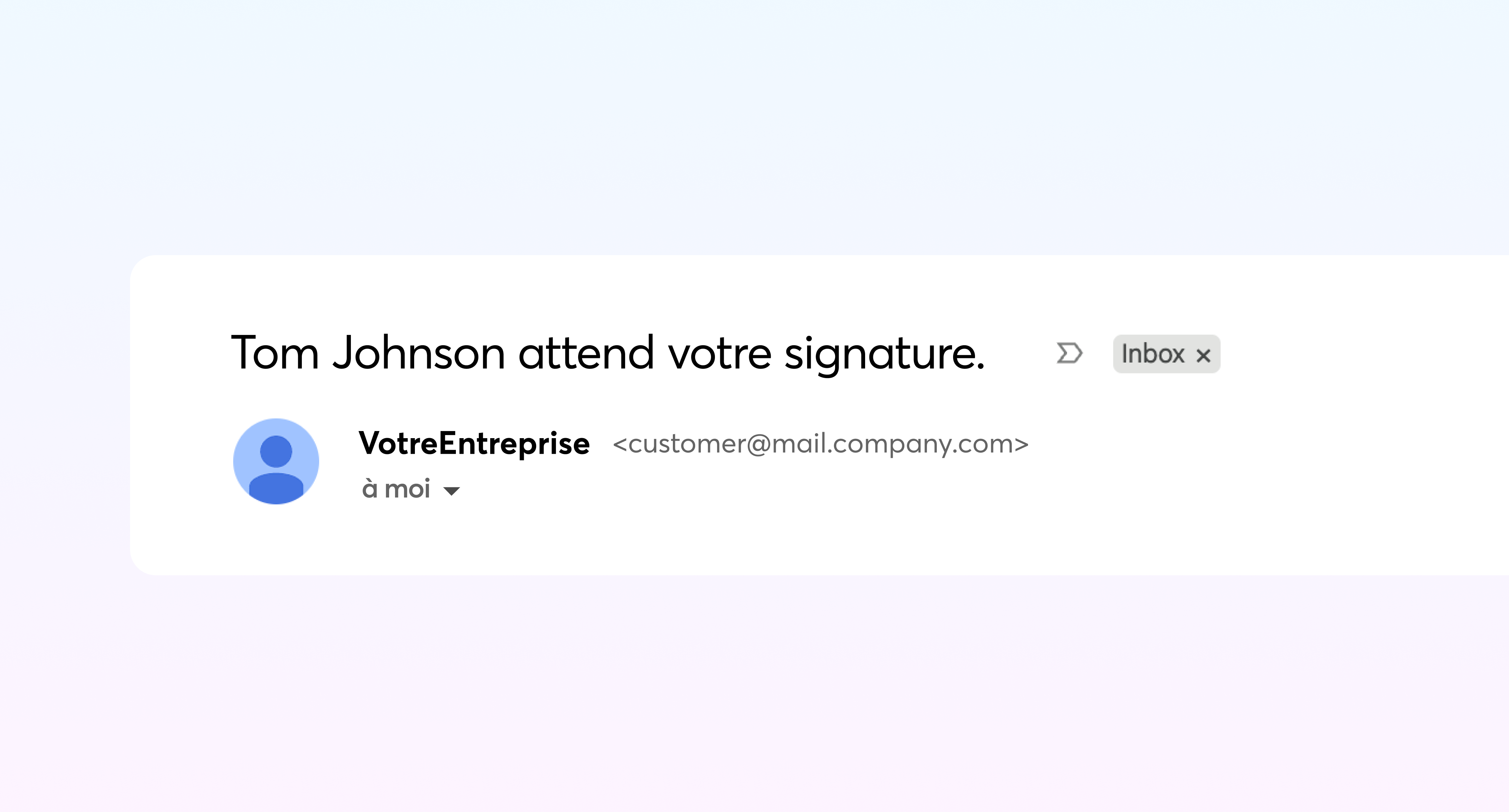
Faites envoyer les demandes de signature depuis votre adresse e-mail, au lieu de no-reply@mail.skribble.com.

Vos signataires voient une adresse d'expéditeur qu'ils reconnaissent. Ils ignorent donc moins d'e-mails jugés inconnus. Le processus de signature reste entièrement le vôtre, de l'invitation jusqu'au document finalisé.


Comment ça fonctionne ?

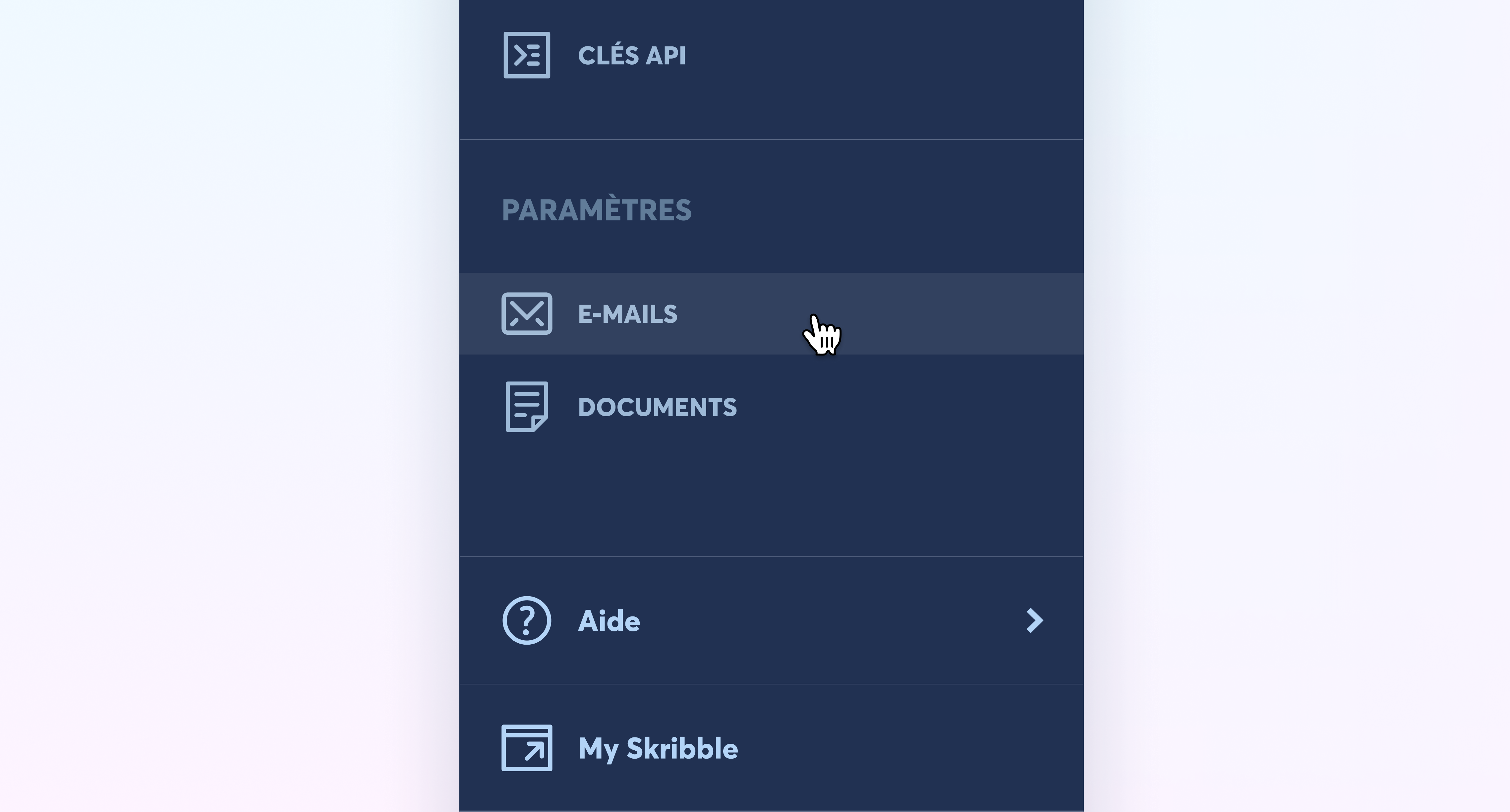
Une fois la fonctionnalité activée, vous pouvez configurer votre domaine e-mail personnalisé dans l'espace d'administration, sous les paramètres d'e-mail.
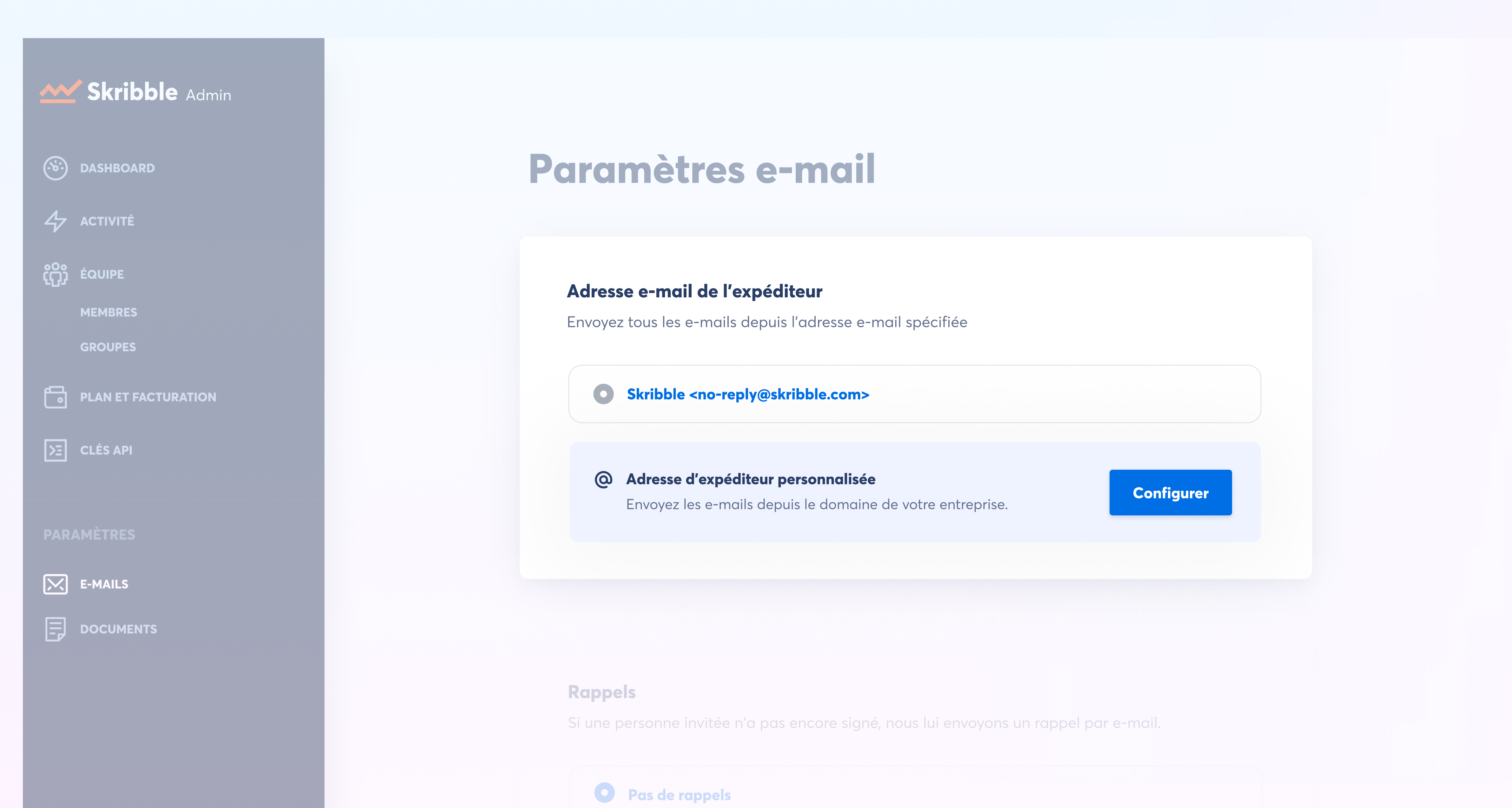
Configurez l'adresse d'expéditeur et le nom d'affichage que verront vos signataires. Un aperçu montre comment l'e-mail apparaît dans leur boîte de réception.

Notez qu'il s'agit d'une adresse d'envoi uniquement : les signataires ne pourront pas y répondre.
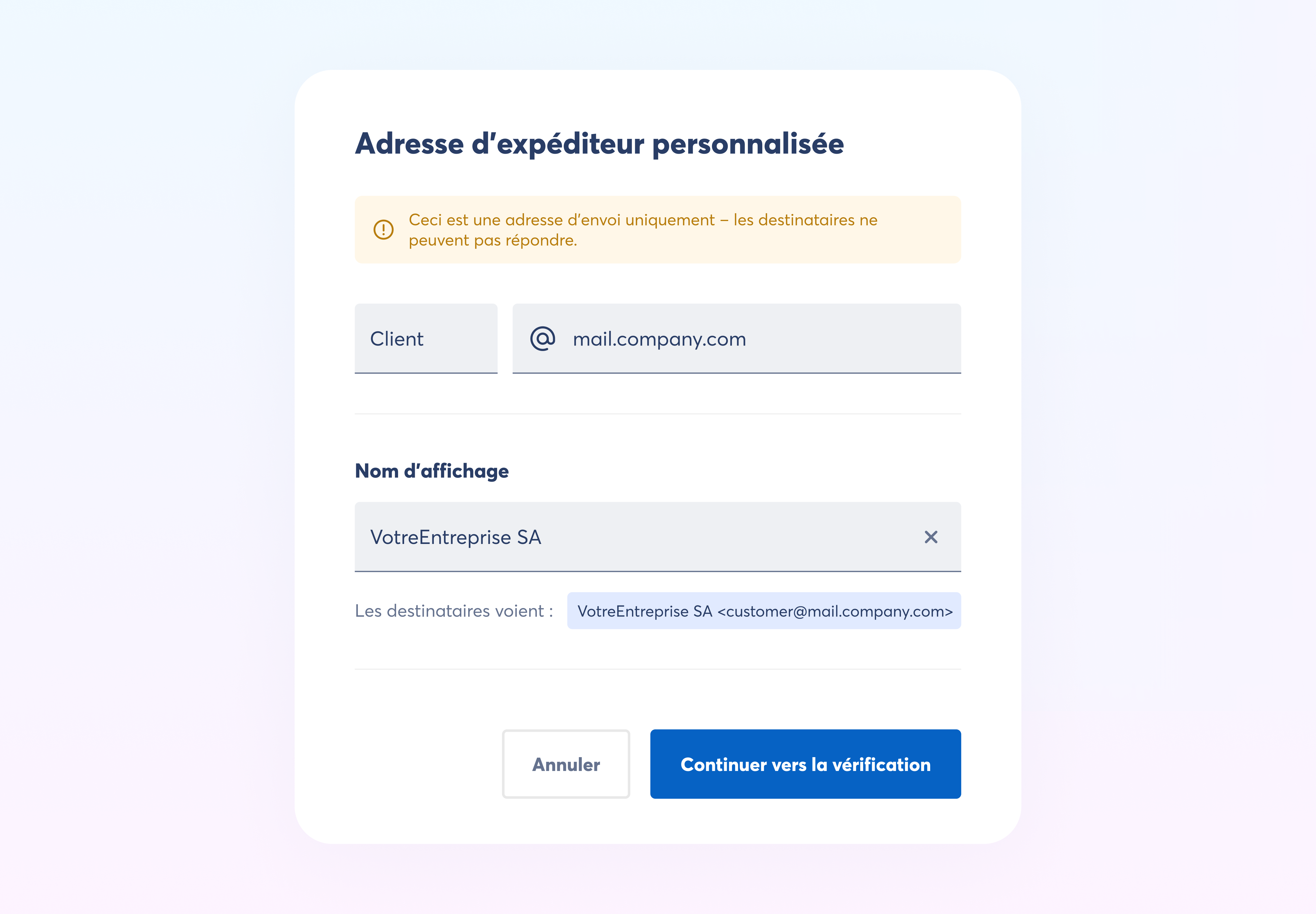
Tout nouveau sous-domaine personnalisé nécessite la configuration et la vérification des enregistrements DNS. Vous trouverez plus de détails sur la procédure dans la Skribble Docs (actuellement disponible uniquement en anglais).


Une fois le sous-domaine personnalisé vérifié, vous pouvez sélectionner votre adresse dans la liste : tous les e-mails seront alors envoyés depuis cette adresse.
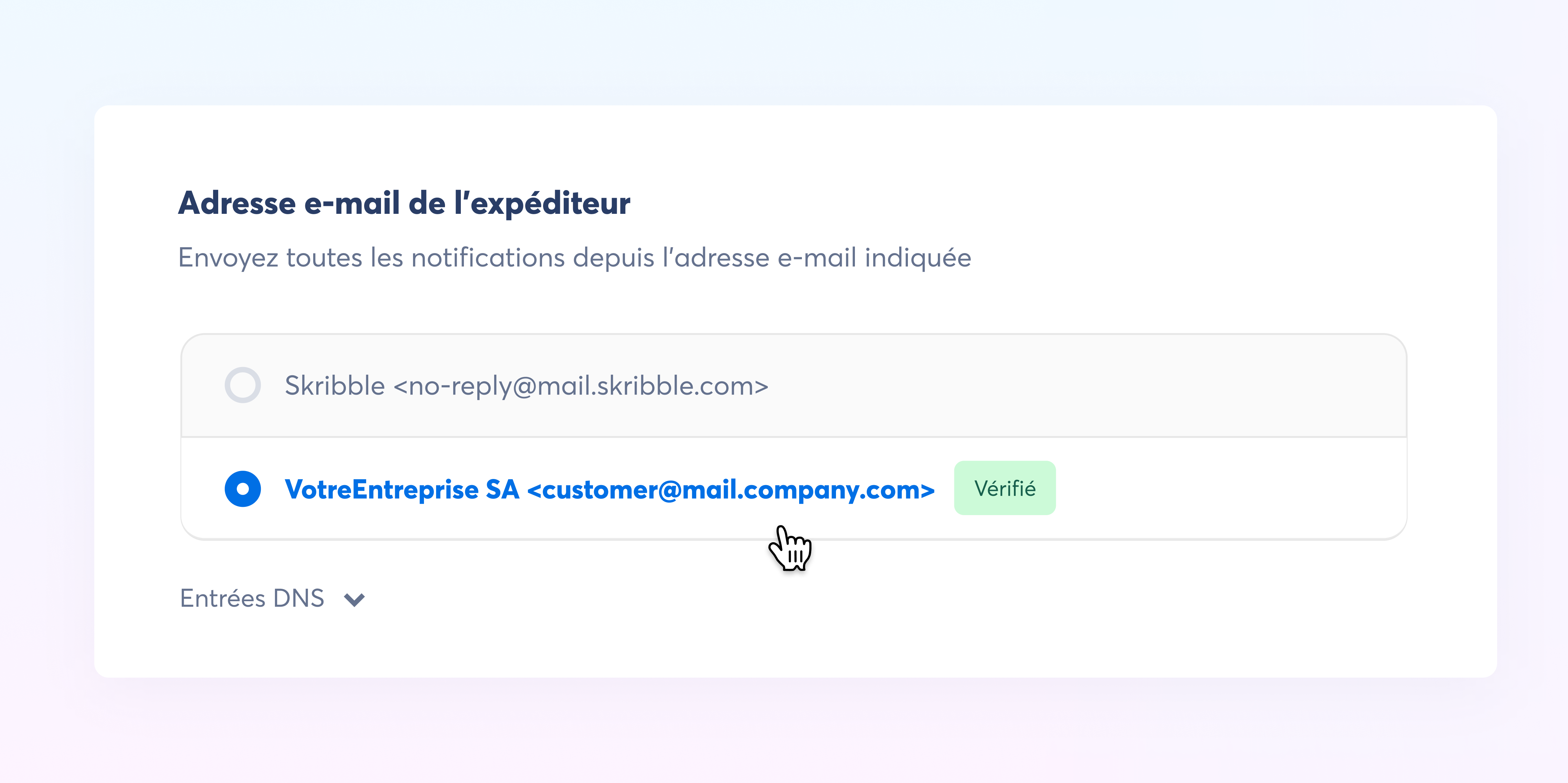
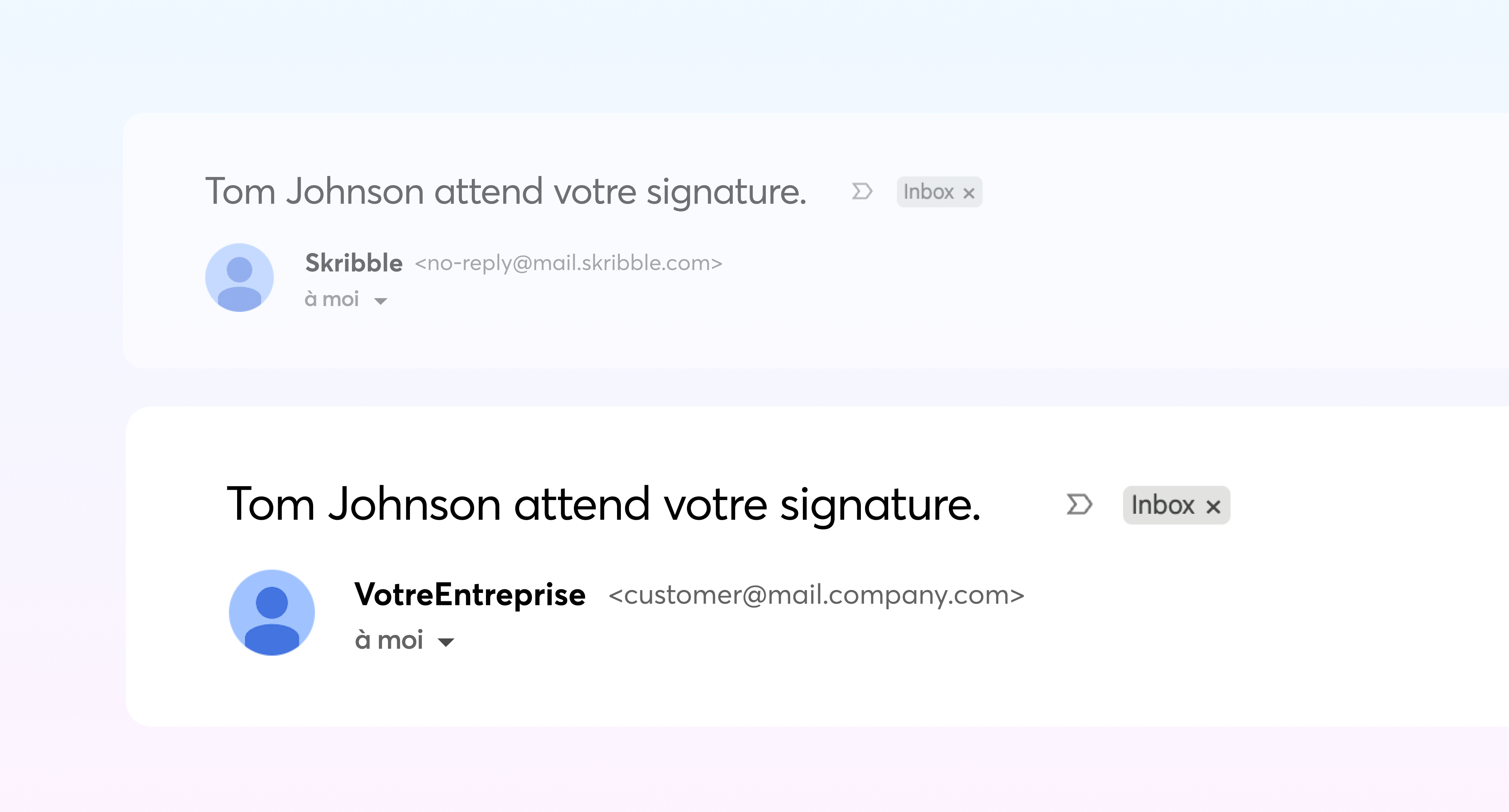
Contactez votre Customer Success Manager ou le Support pour obtenir votre adresse d'expéditeur personnalisée.
Définir une date d'expiration pour les demandes de signature

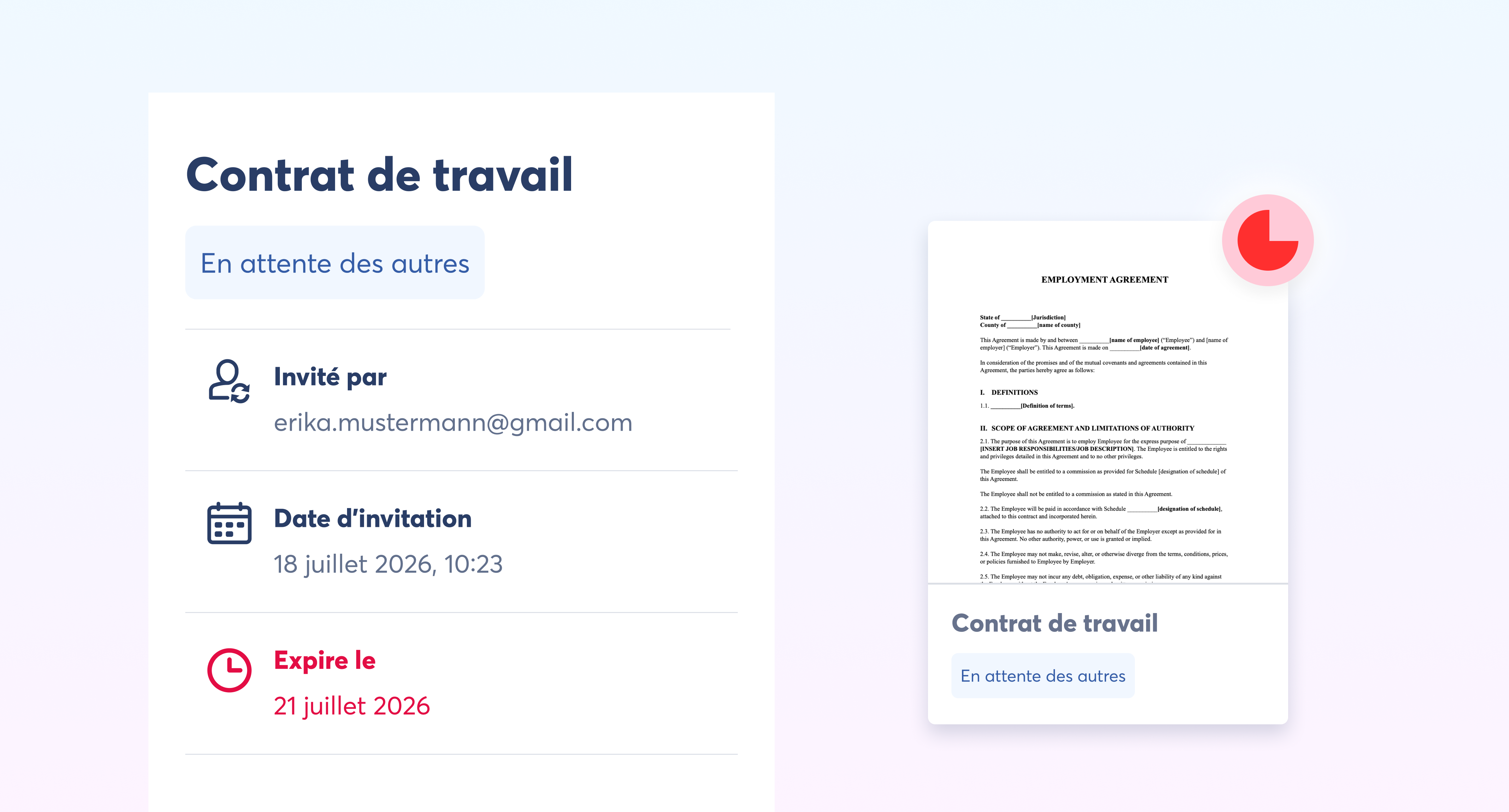
Vous pouvez désormais fixer une échéance à une demande de signature. Lorsque vous envoyez un document à signer, définissez une date d'expiration : la demande se clôture automatiquement une fois cette date passée.

Fini les relances pour un document qui n'est plus d'actualité et le retrait manuel des demandes obsolètes. Vous définissez la date et vous n'y pensez plus.


Comment ça fonctionne ?

Définissez la date d'expiration à la dernière étape de l'envoi d'une demande de signature.

La demande expire à 23h59 UTC à la date choisie. Une fois l'invitation envoyée, la date est figée et ne peut plus être modifiée.


Après l'envoi, la date d'expiration apparaît dans la barre latérale de la demande de signature, où tous les signataires et observateurs peuvent la voir, ainsi que dans votre boîte de réception.

Elle figure également dans chaque e-mail que reçoivent les signataires.


Que se passe-t-il lorsqu'une demande expire

La demande est annulée automatiquement et ne peut plus être signée. Les signatures recueillies avant l'échéance restent valables : vous pouvez toujours télécharger le document partiellement signé depuis votre compte.


Vous et tous les signataires recevez un e-mail confirmant l'expiration de la demande, et les signataires n'ont plus accès à celle-ci. Si le document doit encore être signé, vous pouvez envoyer une nouvelle demande.

Microsoft Office Add-Ins

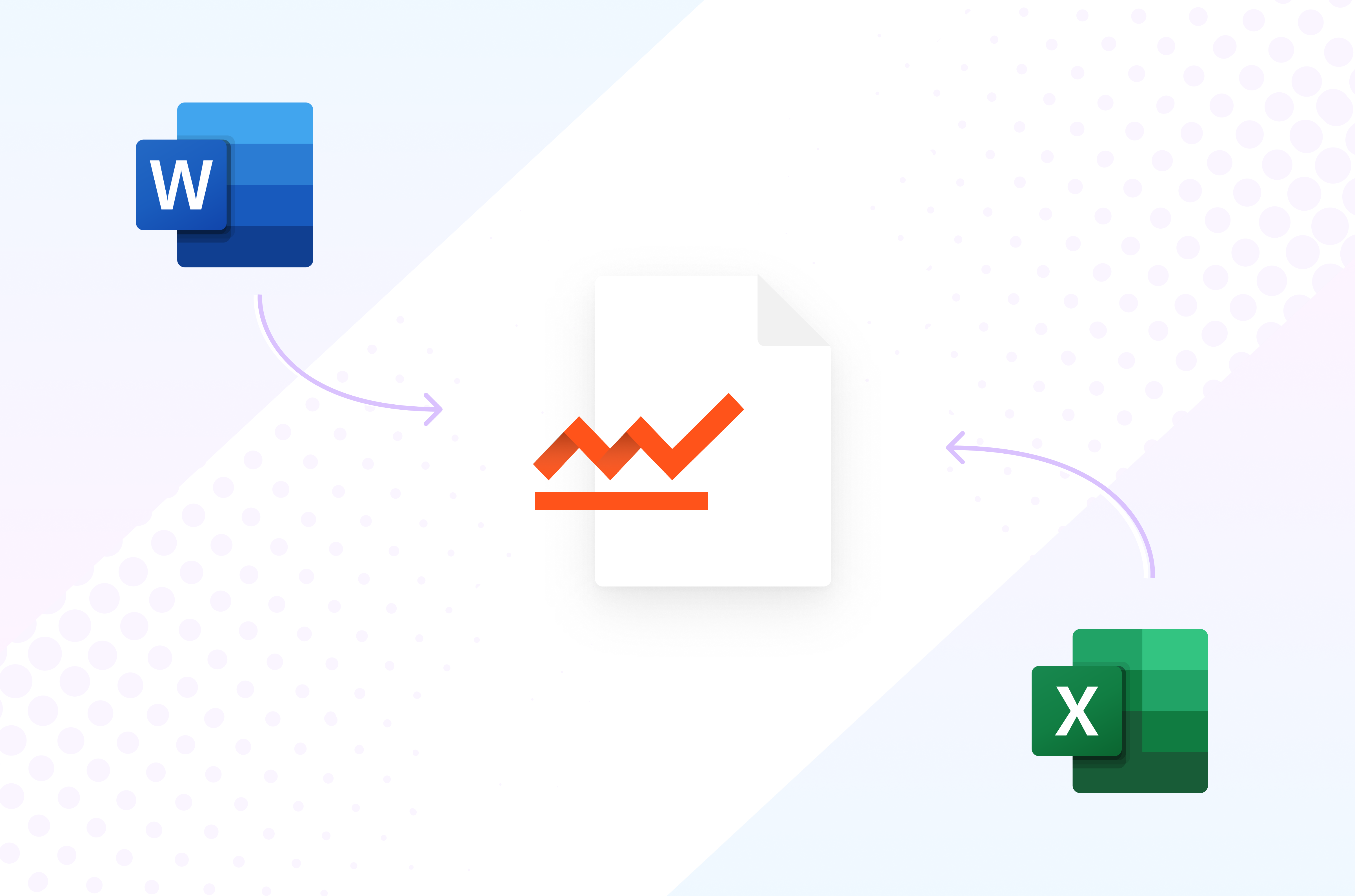
Gagnez en efficacité dans vos signatures électroniques en envoyant vos documents à Skribble directement depuis Word ou Excel.

Vous pouvez télécharger Skribble E-Signature for Word or Excel directement sur Microsoft AppSource.


Une fois le complément installé, vous pouvez envoyer n'importe quel document à Skribble pour signature.

Confirmez le document dans Skribble et il est prêt à être signé !

Mises à jour précédentes